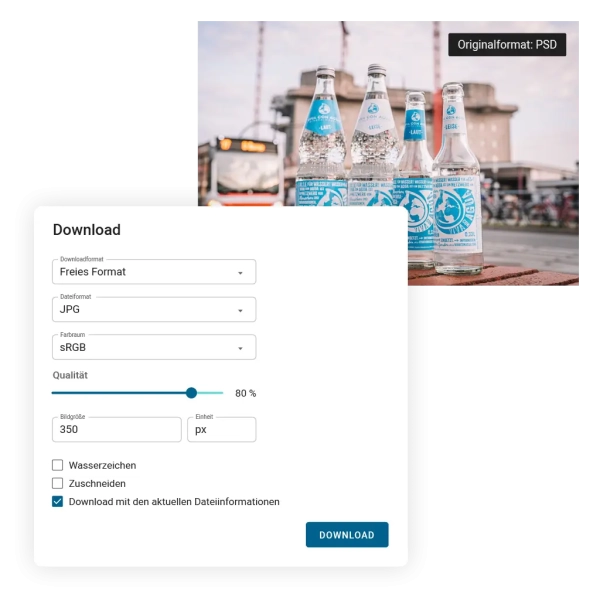
pixx.io: Dein Digital Asset Management mit InDesign Integration

Starte Design-Projekte noch schneller und arbeite in InDesign direkt mit deinen Markendateien aus deinem pixx.io Mediaspace – ohne Umwege und ohne manuelle Uploads.

InDesign Plugin für DAM Wie funktioniert die InDesign Integration von pixx.io?
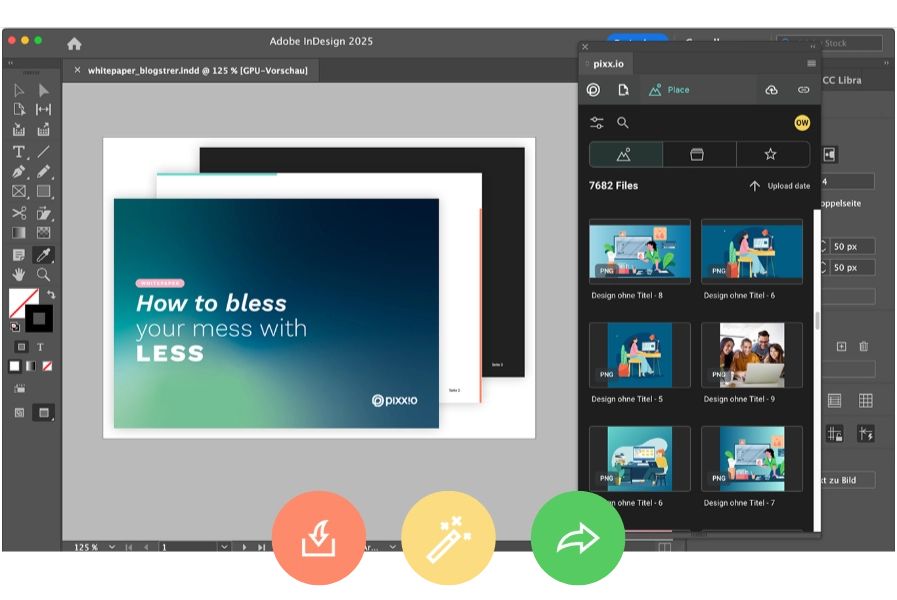
Alles, was du brauchst, ist das pixx.io Plugin aus der Adobe Creative Cloud. Nach der Installation öffnest du das Plugin in InDesign unter Erweiterungen, meldest dich mit deiner pixx.io Mediaspace-URL und deinen Zugangsdaten an und schon geht’s los.

Mit pixx.io als DAM mit InDesign Integration kannst du:

  • Media Dateien aus deinem pixx.io Mediaspace direkt in InDesign platzieren

  • bestehende InDesign-Dateien aus dem DAM öffnen und am gleichen Ort wieder speichern

  • überarbeitete Dateien als neue Version, Variante, neue Datei oder als Ersatz für eine bestehende Datei hochladen

  • auf einen Blick sehen, welche verknüpften Dateien in pixx.io vorhanden sind

Integration von Digital Asset Management (DAM) in InDesign über pixx.io

pixx.io Funktionen So unterstützt pixx.io dein Design-Team in InDesign
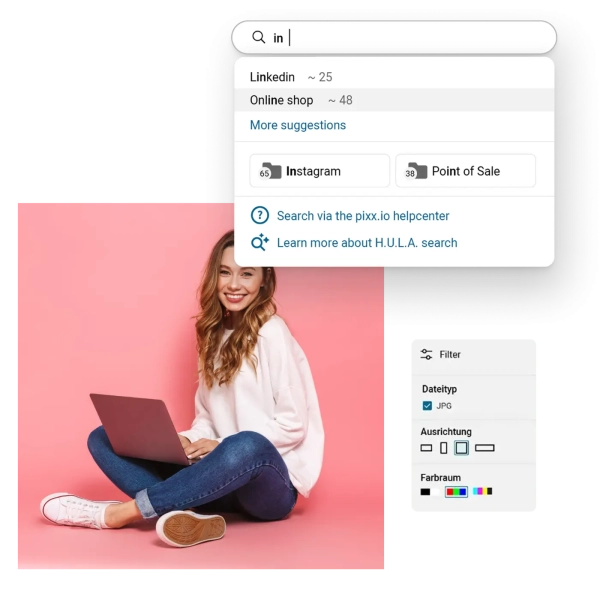
In deinem pixx.io DAM kannst du Mediendaten im Team abstimmen und anschließend ohne Umwege in InDesign nutzen.

Was ist DAM Suche
Direkter Zugriff auf deine Brand-Medien Greife von InDesign aus immer auf die richtigen Grafiken, Logos und Fotos im pixx.io Mediaspace zu. Alle benötigten Elemente findest du sofort über die Suchfunktion und platzierst sie mit wenigen Klicks im Layout.
Varianten und Versionen managen in pixx.io
Effizientes Varianten- und Versionenmanagement Halte verschiedene Designstände übersichtlich in pixx.io fest und nutze Kommentare und Marker, damit Änderungen und Feedbacks nachvollziehbar bleiben. Damit du in InDesign stets die aktuelle Version deiner Dateien nutzt, zeigt dir das Plugin fehlende oder neue Versionen direkt an.
Medien blitzschnell mit KI managen In pixx.io kannst du blitzschnell per KI Gesichter Personen zuordnen und musst nicht mehr jedes Bild einzeln taggen. Darüber hinaus kannst du in pixx.io mit Smart Tagging Bilder automatisch verschlagworten und mit der semantischen Suche thematisch passende Bilder einfach finden.

FAQ zur pixx.io Integration für InDesign

Können andere Adobe Produkte an pixx.io angebunden werden?
Ja, pixx.io bietet Integrationen für Photoshop, Illustrator und InDesign. Die Integrationen funktioniert ähnlich und erleichtern dir das Arbeiten mit deinen digitalen Design-Assets. Daneben ist es auch möglich Tools wie Canva, dein CMS oder PIM-Systeme direkt anzubinden. Solltest du eine Integration für eines deiner Tools vermissen, hilft dir unsere Rest API weiter.
Wie installiere ich das InDesign-Plugin?
Du findest das Plugin direkt in der Adobe Creative Cloud unter „Stock und Marktplatz“, Reiter „Plugin“. Suche nach „pixx.io“ und installiere das Plugin. Jetzt kannst du dich mit deinen pixx.io Daten einloggen und starten.
Was muss ich als Mac-User beachten?
Wenn du ein Apple MacBook mit Apple Silicon (z. B. M1, M2, M3) nutzt, solltest du InDesign über die Creative Cloud Desktop-App im Intel-Modus (Rosetta 2) starten, damit das Plugin funktioniert. Mehr dazu erfährst du bei uns im Hilfe-Center.
Was passiert, wenn eine Datei in pixx.io aktualisiert oder gelöscht wird?
Das Plugin zeigt beim Öffnen des Projekts in InDesign Änderungen an, damit du die Verknüpfungen aktualisieren kannst. Gelöschte Dateien bleiben im lokalen Cache sichtbar, bis du diesen leerst.
Wie funktioniert das Versionen-/Varianten-Management?
Beim Upload einer Datei von InDesign nach pixx.io kannst du wählen, ob du sie als neue Datei, als neue Version oder als eine Variante hochladen oder eine bestehende Datei ersetzen möchtest.
Deine Browsersprache ist Deutsch, möchtest Du zu der deutschen Website wechseln?
Would you like to view this website in English?

Entschuldigung

Ihr Webbrowser ist nicht mehr aktuell. Aktualisieren Sie Ihren Browser für mehr Sicherheit, Geschwindigkeit und die beste Erfahrung auf dieser Website.

Jetzt updaten