pixx.io DAM mit TYPO3 Integration für effizientes Content Management
Funktionen DAM TYPO3 Plugin Wie funktioniert das TYPO3 Plugin von pixx.io?
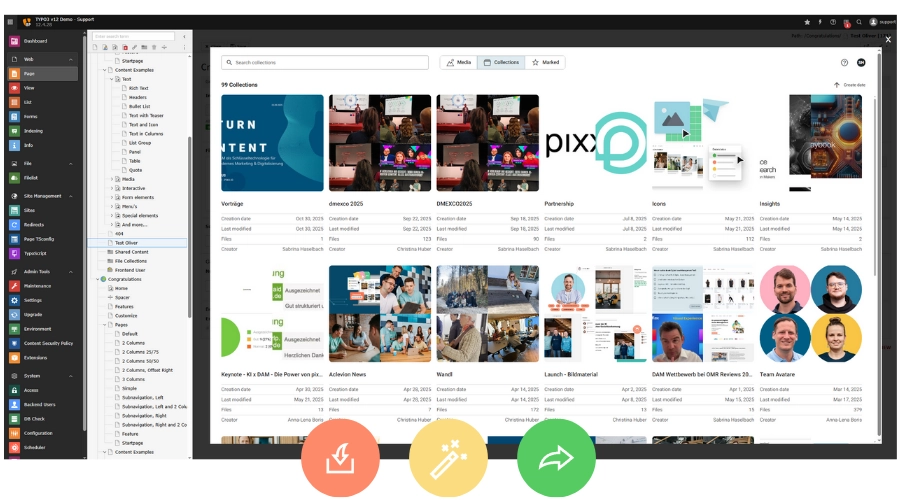
Vorteile der TYPO3 Integration So unterstützt pixx.io dich im TYPO3-Alltag
Direkter Zugriff auf Media Dateien
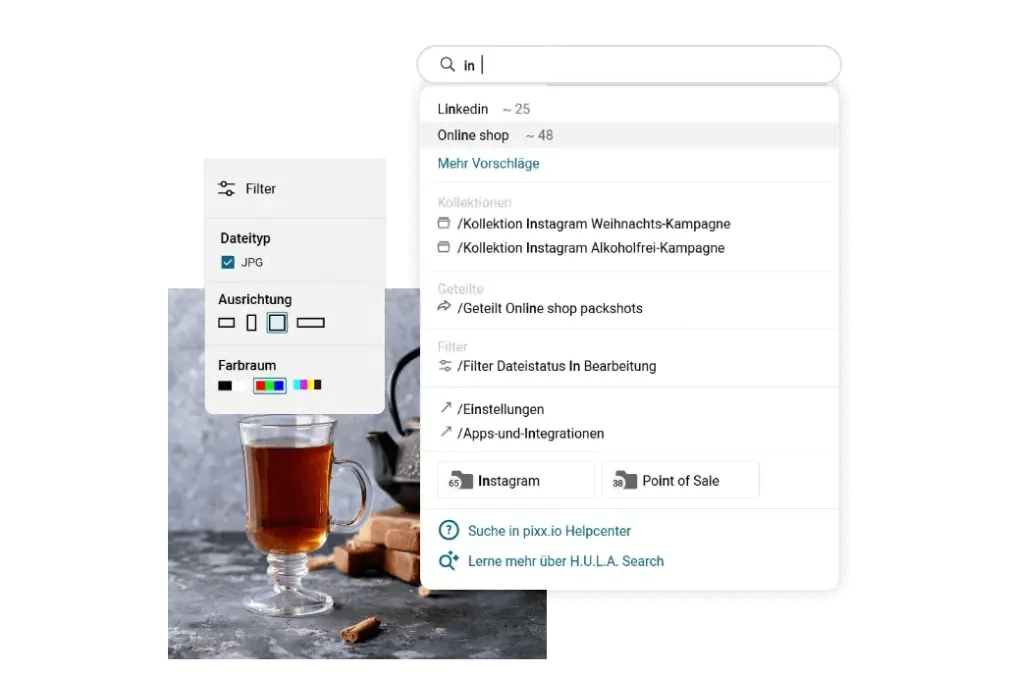

Metadaten effizient übernehmen
Sync-Verhalten steuern

FAQ pixx.io TYPO3 Integration
Wie installiere ich die TYPO3 Extension?
Du kannst die Extension via Composer installieren, indem du „composer require pixxio/pixxio-extension“ suchst. Danach analysierst du die Datenbank im Wartungsbereich und übernimmst die vorgeschlagenen Änderungen zur pixxio_extension. Eine Anleitung und weitere Informationen findest du im Github-Log.
Mit welchen TYPO3 Versionen ist die Extension kompatibel?
Aktuell unterstützen wir die TYPO3 Versionen 12 bis 14, Version 11 ebenfalls eingeschränkt.
Wie verbinde ich meinen pixx.io Mediaspace mit TYPO3?
In den Extension-Einstellungen trägst du die URL deines Mediaspace und den Refresh Token ein, den du in pixx.io in den Benutzereinstellungen unter App-Verbindungen findest. Optional kannst du eine File Storage ID und einen Unterordner definieren, in dem die Assets in TYPO3 gespeichert werden.
In welchen Formaten kann ich Bilder importieren?
Du kannst festlegen, ob Bilder im Originalformat, als Full-HD-Vorschau in den Formaten JPEG oder PNG oder konvertiert als JPG, PNG, PDF oder TIFF importiert werden dürfen. So steuerst du Dateigröße und Qualität gezielt für dein TYPO3-Projekt.
Welche Metadaten werden synchronisiert?
Du kannst definieren, welches Metadatenfeld aus pixx.io zum Beispiel als Alt-Text übernommen wird. Wenn du die TYPO3 Core-Extension filemetadata nutzt, werden weitere Felder wie Titel, Beschreibung, Keywords, Copyright, GPS-Informationen oder Erstellungsdatum passend gemappt.
Was passiert, wenn eine Datei in pixx.io gelöscht oder versioniert wird?
Über die Sync-Einstellungen steuerst du, ob gelöschte Dateien auch in TYPO3 entfernt oder nur von pixx.io entkoppelt werden. Nutzt du die Versionsfunktion von pixx.io, kann die Extension Dateien automatisch auf die aktuelle Hauptversion aktualisieren, wenn du die entsprechende Option aktivierst.
Kann ich die Verbindung über einen Proxy laufen lassen?
Ja, in den Proxy-Einstellungen der Extension kannst du einen Proxy aktivieren und eine Verbindungs-URL im Format http(s)://username:password@host:port hinterlegen. Benutzername und Passwort sind optional, Host und Port müssen jedoch angegeben werden.