pixx.io DAM für WordPress: Digitale Assets direkt im CMS nutzen
Funktionen DAM WordPress Plugin Wie funktioniert die WordPress Integration von pixx.io?
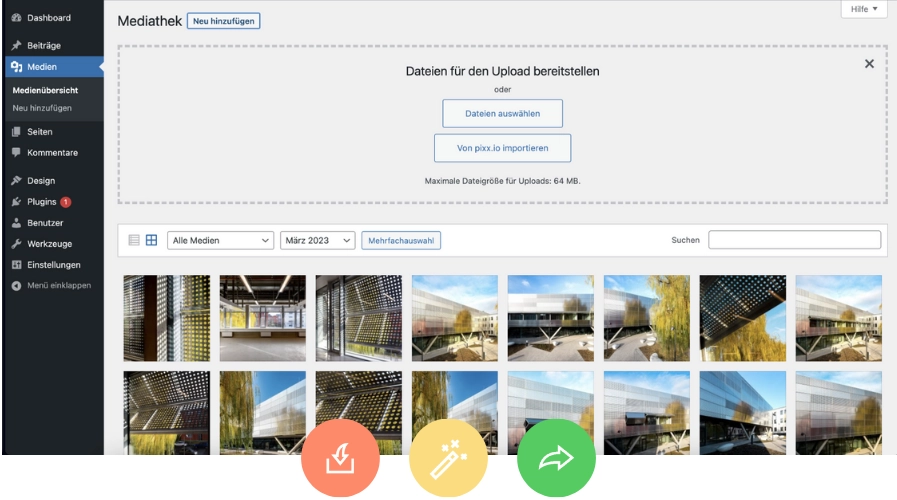
Weitere pixx.io Funktionen So unterstützt pixx.io deine Arbeit in WordPress
FAQ pixx.io WordPress Integration
Wie installiere ich das Plugin?
Rufe des WordPress-Plugin-Verzeichnis auf und suche dort nach „pixx.io“. Anschließend klickst du auf „Jetzt installieren“ und auf „Aktivieren“.
Welche Bildformate unterstützt die DAM-Integration für WordPress?
Du kannst mit der pixx.io Integration für WordPress Bilder in den Formaten JPG, PNG, TIF und HEIC importieren. Bei PNG bleiben etwaige Transparenzen erhalten. Bei „Vorschau“ importierst du eine JPG-Datei mit max. 1920px Kantenlänge.
Funktioniert die Integration mit allen WordPress-Versionen?
Das pixx.io Plugin ist kompatibel mit WordPress 6.0 oder höher.
Wie funktioniert die Bildsuche?
Über die Suchleiste durchsuchst du mit Schlagwörtern alle in pixx.io indexierten Metadaten. Das gilt auch für benutzerdefinierte Felder. Kommatrennung ermöglicht die Suche nach mehreren Begriffen gleichzeitig. Oder du nutzt die Filter, die WordPress anbietet.
Wer kann die DAM Integration für WordPress nutzen?
Das Plugin, das pixx.io und WordPress verbindet, steht allen pixx.io Nutzern zur Verfügung.
Synchronisiert sich WordPress mit pixx.io nach dem Import?
Mit dem Plugin werden Bilder aus pixx.io in deine WordPress Mediathek übertragen. Da die Bilder kopiert werden, findet keine nachträgliche Synchronisation statt. Nachträgliche Änderungen in pixx.io wirken sich also nicht automatisch auf WordPress oder deine Website aus.
Was muss ich beim Wechsel vom alten zum neuen Plugin beachten?
Bevor du unser neues Plugin für WordPress nutzen kannst, musst du das Alte deinstallieren, um Konflikte zu vermeiden.