Viele Unternehmen arbeiten mit Microsoft 365-Produkten wie SharePoint. Der Datenspeicher ist die zentrale Anlaufstelle zur Zusammenarbeit, zur Ablage von Dateien oder zum Erstellen von Websites und Intranetumgebungen. Doch wie schneidet SharePoint bei der Verwaltung von Medien im Vergleich zu Digital Asset Management ab?
Was ist SharePoint und wie nutzen Unternehmen den Microsoft-Dienst?
Microsoft SharePoint ist eine zentrale server- oder cloudbasierte Plattform, auf der Unternehmen Dokumente, Listen und Mediendateien speichern und gemeinsam nutzen können.
Außerdem können Unternehmen mit SharePoint ein eigenes Intranet anlegen. Darin lassen sich unternehmensweite Ankündigungen teilen, Formulare verlinken und Richtlinien hinterlegen. Auch der Aufbau von Websites und Blogs ist mit SharePoint möglich.
Microsoft selbst nennt folgende Funktionen für SharePoint:
Speichern, Ordnen und Versionieren von Dateien und Inhalten
Anlegen von Webseiten oder Intranetportalen, zum Teilen von internen Informationen
Integration von Microsoft 365 und anderen Tools
Einsicht in und Visualisierung von Unternehmensdaten
Verwalten von Workflows und Teilen von Inhalten zur gemeinsamen Zusammenarbeit
In diesem Artikel fokussieren wir uns vor allem auf die Funktionen, die für das Dateimanagement über SharePoint eine Rolle spielen und für die Zusammenarbeit mit geteilten Dateien relevant sind.
Wie kann ich eine Dokumentbibliothek in SharePoint aufbauen?
Willst du Bilder mit SharePoint verwalten, musst dir überlegen, wie du diese strukturieren willst. Der klassische Weg wäre eine Ordnerstruktur. Du benennst also einzelne Ordner, legst darin Unterordner an, darin wieder weitere Unterordner und sortierst Bilder entsprechend ein.
Bei einer großen Anzahl von Dateien wird das schnell unübersichtlich. Und wonach entscheidest du, wo du ein Bild ablegst? Wie findet es jemand anderes wieder? Was passiert mit Bildern, die in zwei oder keinen Ordner passen?
Du kannst stattdessen eine Dokumentbibliothek in SharePoint anlegen. Bilder fügst du entweder per Drag & Drop oder per Upload hinzu.
Um die Bilder leichter zu finden, helfen dir Metadaten. SharePoint bietet eine Reihe an Funktionen für die Metadatenverwaltung. Ihr könnt beispielsweise eine Liste an „Unternehmensstichwörtern“ vorgeben, aus der Nutzer beim Upload von Dateien das passende Stichwort auswählen können. Unternehmensstichwörter und Metadaten dienen dazu, dass User gesuchte Inhalte schneller finden.
Wie und welche Wörter du hier vergibst, musst du vorab festlegen. Eine Abkürzung bietet das KI-Tagging. Es ist Teil von SharePoint Premium und erfolgt kostenpflichtig über die integrierten KI-Funktionen der Plattform.
Ist es für Unternehmen sinnvoll, Bilder mit SharePoint zu organisieren?
Wenn ihr bereits Microsoft Teams und 365 intern nutzt und Dokumente und Tabellen mit Microsoft-Produkten erstellt, scheint es naheliegend, eure Bilddatenbank in SharePoint aufzubauen.
Müsst ihr nur wenige Bilder organisieren, dann ist SharePoint unter Umständen völlig ausreichend. Verwendet ihr hingegen häufig Mediendateien in unterschiedlichen Formaten und für verschiedene Kanäle, lohnt sich ein Blick auf Digital Asset Management-Plattformen wie pixx.io.
Wie unterscheidet sich SharePoint von einem Digital Asset Management?
Anders als SharePoint werden DAM-Tools speziell für das Organisieren von Bildern entwickelt. Das zeigt sich bereits anhand der Features: So kannst du innerhalb deines DAM beispielsweise Bilder direkt zuschneiden oder die Größe ändern. Auch das Metadaten-Management und die Verschlagwortung sind in der Regel einfacher als in SharePoint und erfolgen teilweise automatisch.
Die Nachteile von SharePoint gegenüber einem DAM
|
|
|
|
|
Die Zusammenarbeit mit Personen außerhalb deines Unternehmens ist in der Regel nur eingeschränkt möglich. So ist das Rechtemanagement nicht so granular möglich wie in einem DAM und Freigabe- und Abstimmungsworkflows können nicht so detailliert abgebildet werden. Arbeitest du oft mit externen Stakeholdern zusammen, kann ein DAM die Zusammenarbeit erleichtern.
|
|
|
SharePoint kann in seiner Bedienung teilweise recht komplex sein. Ein DAM hingegen verfügt über eine nutzerfreundliche Oberfläche und die Anwendung ist intuitiv.
|
|
|
Lädst du Bilder in SharePoint hoch, werden die Metadaten nicht automatisch importiert. Diese musst du nachträglich selbst vertaggen oder für eine Vertaggung per KI bezahlen.
|
|
|
Anders als ein DAM ist SharePoint nicht primär darauf ausgerichtet, Bilder zu verwalten. Das zeigt sich auch darin, dass SharePoint die Vorschaubilder in der Bibliothek nur sehr klein darstellt. Dadurch ist das schnelle Scannen von Bildbeständen mühsamer als in einem DAM.
|
|
|
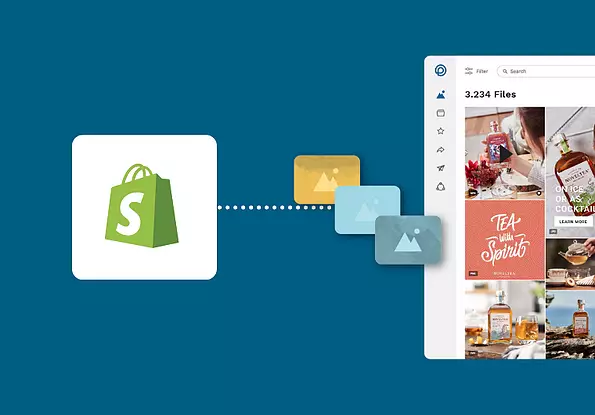
Einen vermeintlichen Vorteil, den SharePoint bietet, ist die Schnittstelle zu den Microsoft 365-Anwendungen. Jedoch verfügen die meisten DAMs ebenfalls über Integrationen in 365 und lassen sich darüber hinaus in viele weitere Anwendungen integrieren. So kannst du deine Bilder beispielsweise direkt aus deinem pixx.io Mediaspace in Photoshop oder Canva weiterbearbeiten.
|
|
|
Mit pixx.io ist es möglich, Bildlizenzen direkt innerhalb der Plattform zu verwalten. Mit der Lizenzverwaltung stellst du sicher, dass nur Medien veröffentlicht werden, die eine gültige Lizenz besitzen und wirst erinnert, wenn eine Lizenz abläuft.
|
|
|
Bei SharePoint ist KI-Tagging ein kostenpflichtiges Add-on über SharePoint Premium. Bei pixx.io ist die KI-Funktion „Smart Tagging“ fester Bestandteil aller Pakete. In den Paketen Team und Business ist außerdem eine Funktion zur KI-Gesichtserkennung enthalten. Gerade bei sehr vielen People-Fotos macht dieses Feature Sinn, wenn konkret nach einem Model oder Mitarbeiter gesucht werden soll.
|
Einführung eines DAMs als Alternative zu SharePoint: Darauf solltest du achten
Du hast dich dazu entschieden, lieber ein DAM für die Bildverwaltung zu nutzen? Dann gibt es ein paar Dinge, die du beachten solltest, um erfolgreich damit durchzustarten.
Wenn du dir vorab einen guten Plan zurechtlegst, steht einem Umstieg auf Digital Asset Management nichts mehr im Wege!
Fazit zum Vergleich von SharePoint und DAM
SharePoint bietet verschiedene Funktionen, mit denen sich Bilder verwalten lassen. Nutzt ihr nur wenig mit visuellen Dateien und arbeitet in erster Linie intern, dann kann die Plattform ausreichend sein.
Da die meisten Marken heutzutage jedoch visuell geprägt sind und sowohl Bilder als auch Videos und die Zusammenarbeit mit externen Freelancern eine große Rolle spielen, bietet es sich an, in ein professionelles DAM wie das von pixx.io zu investieren. Teste pixx.io 14 Tage lang kostenlos und überzeuge dich selbst von den Vorteilen eines DAMs.
Valerie
Valerie wollte immer "irgendwas mit Medien" machen, ist aber stattdessen im Germanistik-Studium gelandet. Dadurch hat sie ihr Interesse an Sprache entdeckt. Ihre Arbeit als Content Editor bei pixx.io erlaubt ihr beides zu kombinieren - Sprache und Medien.